Claude Code 更高权限设置
不用反复点确认的权限配置指南
这篇笔记记录 Claude Code 的权限模式差异,以及如何开启更高权限模式,减少反复确认带来的中断。
风险提示:
Bypass permissions会允许 Claude Code 自动编辑文件并执行终端命令。只建议在你明确了解当前工作区、命令风险和 Git 状态时短时间使用;不要在陌生仓库、含密钥/生产配置的目录、远程服务器或未备份的重要项目里直接开启。需要更稳妥时,优先使用Plan mode、Ask permissions或Accept edits。
权限模式(Mode)
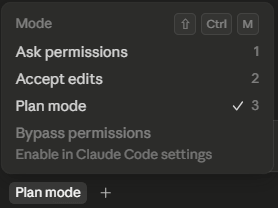
| 模式 (Mode) | 检索/读取代码 | 编辑/写入文件 | 执行终端命令 | 安全级别 |
|---|---|---|---|---|
| Plan mode | ✅ 自动 | ❌ 禁止 | ❌ 禁止 | 最高(只读) |
| Ask permissions | ✅ 自动 | ⚠️ 每次需确认 | ⚠️ 每次需确认 | 高(安全) |
| Accept edits | ✅ 自动 | ✅ 自动通过 | ⚠️ 每次需确认 | 中(高效) |
| Bypass permissions | ✅ 自动 | ✅ 自动通过 | ✅ 自动通过 | 最低(危险) |
设置步骤
打开设置:
Claude 桌面应用的主界面,点击左下角或右上角的 Profile(个人头像/名字),然后选择 Settings(设置)。
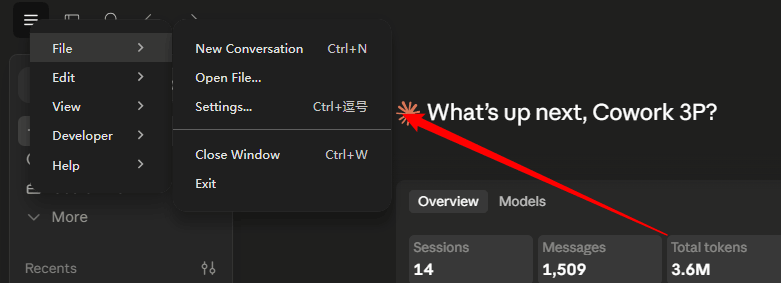
找到选项卡:
在设置窗口的侧边栏中,点击进入 Claude Code 选项。
开启开关:
在这个页面中,找到名为 Allow bypass permissions mode(允许绕过权限模式)的开关,并将其 勾选开启。
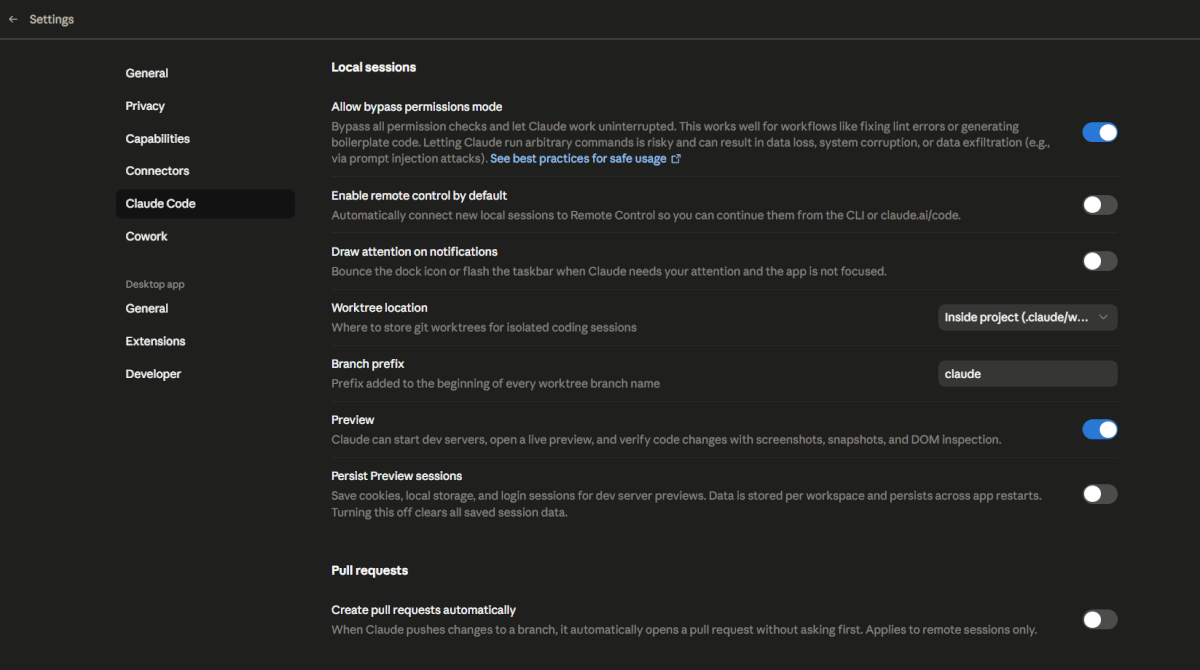
完成:
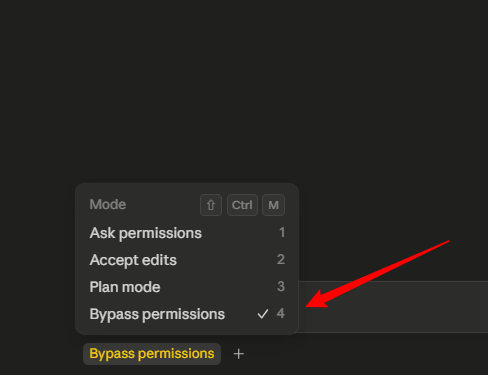
关闭设置页面,回到你的代码窗口。此时再去点击那个 Mode 菜单,底下的 Bypass permissions 就已经高亮可以选择了。
GitHub Discussions
评论区
使用 GitHub 登录,欢迎友好交流。