申请 DigitalOcean 免费 VPS 服务器
用 GitHub Student Developer Pack 领取 DigitalOcean 额度并创建 Droplet
这次申请到的是一年的 VPS 服务器,可以把它当成年抛来用:通过 GitHub Student Developer Pack 领取一笔 DigitalOcean 平台额度,再用这笔额度去创建 Droplet。只要月费控制在额度范围内,就可以把它当作一台长期学习用 VPS。
这篇记录按实际操作顺序整理:先领取学生包额度,再创建 DigitalOcean 项目和 Droplet,最后配置 SSH 密钥。涉及费用的地方一定要多看一眼账单页,因为云服务最怕“机器还在,自己忘了”。
领取学生包额度
入口是 GitHub Student Developer Pack:
https://education.github.com/pack
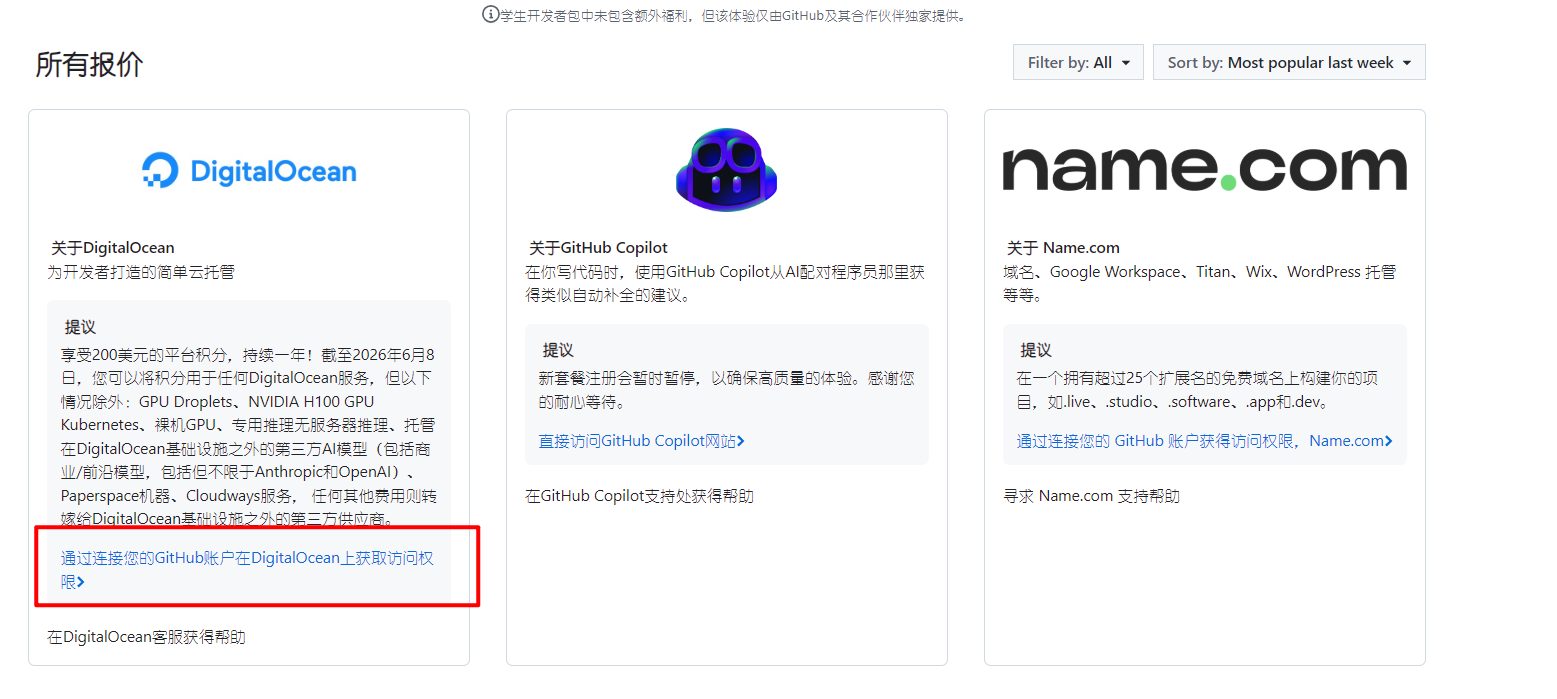
正常登录 GitHub 账号,并完成学生身份相关授权后,进入 DigitalOcean 的领取流程。DigitalOcean 仍然会要求绑定支付方式,常见选择包括 PayPal、信用卡和支付宝。
如果使用支付宝,建议领取完成后检查支付宝里的自动扣款或免密支付授权,按自己的需要关闭或保留。关闭前要确认 DigitalOcean 账户里仍有可用支付方式,避免影响后续资源管理。
截至 2026-06-10,GitHub Student Developer Pack 页面展示的 DigitalOcean 云服务权益是 200 美元平台额度,有效期 1 年。额度、适用范围和限制可能调整,正式使用前以 GitHub 和 DigitalOcean 页面为准。
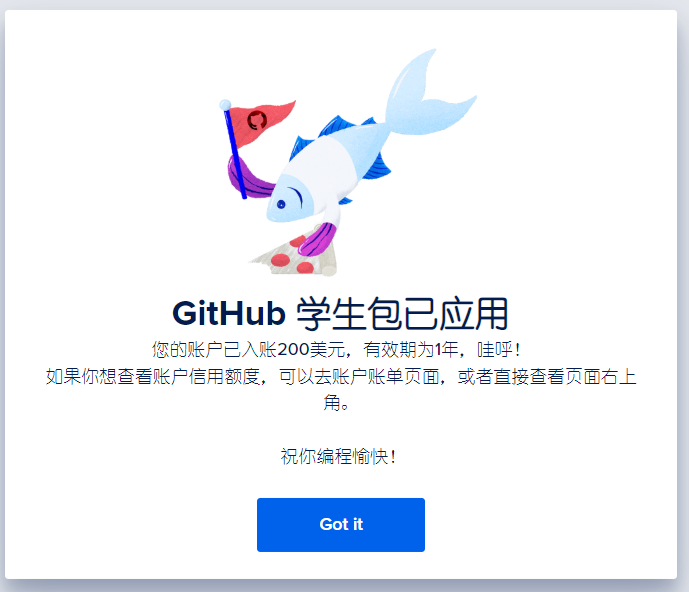
查看赠金
领取完成后,进入 DigitalOcean 控制台的 Billing 页面查看 Credits。这里会显示初始额度、剩余额度和到期时间。
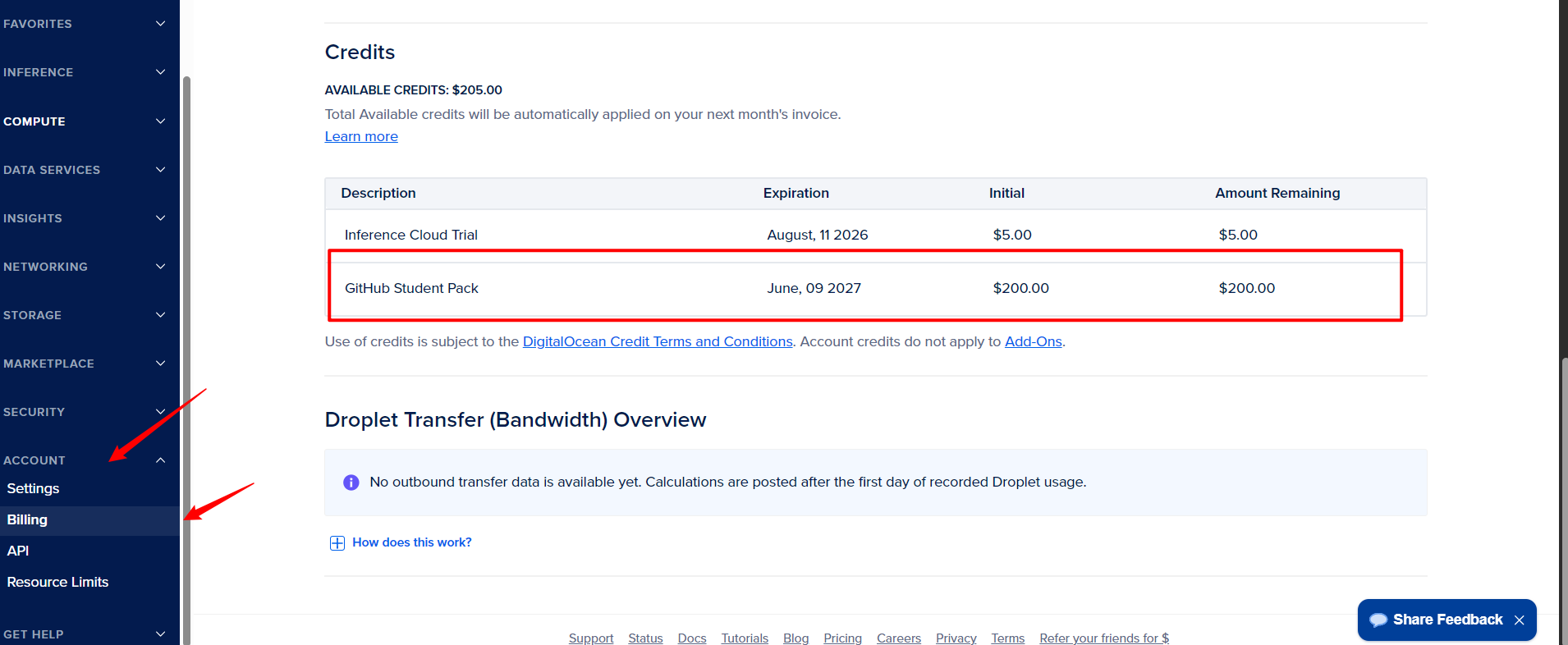
后续每次创建资源前,建议先回到 Billing 看一下剩余额度。DigitalOcean 的账单是按资源使用计费的,不是“领取了额度就完全不用管”。
创建项目
DigitalOcean 里的资源通常挂在 Project 下面。可以先创建一个新项目,也可以选择已有项目。
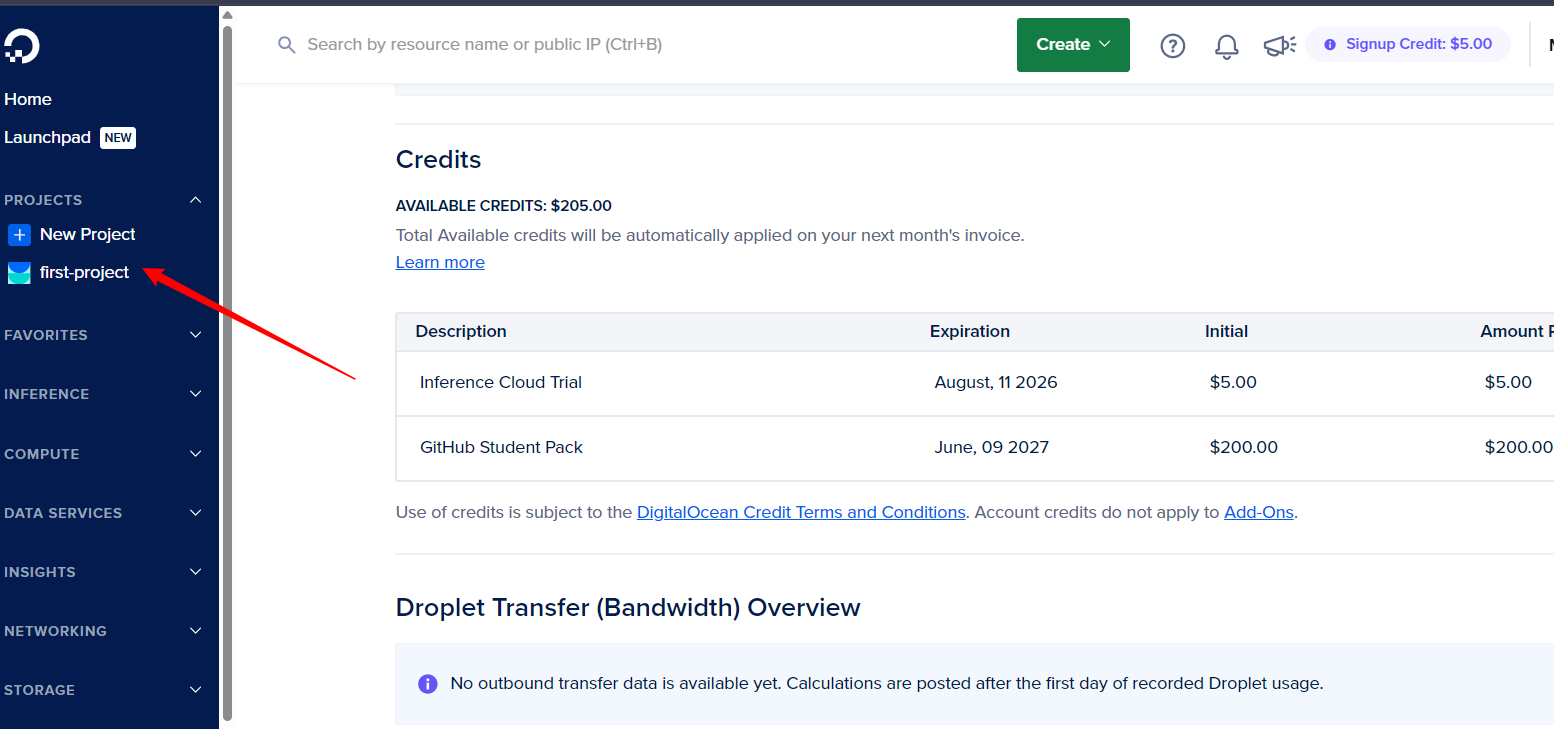
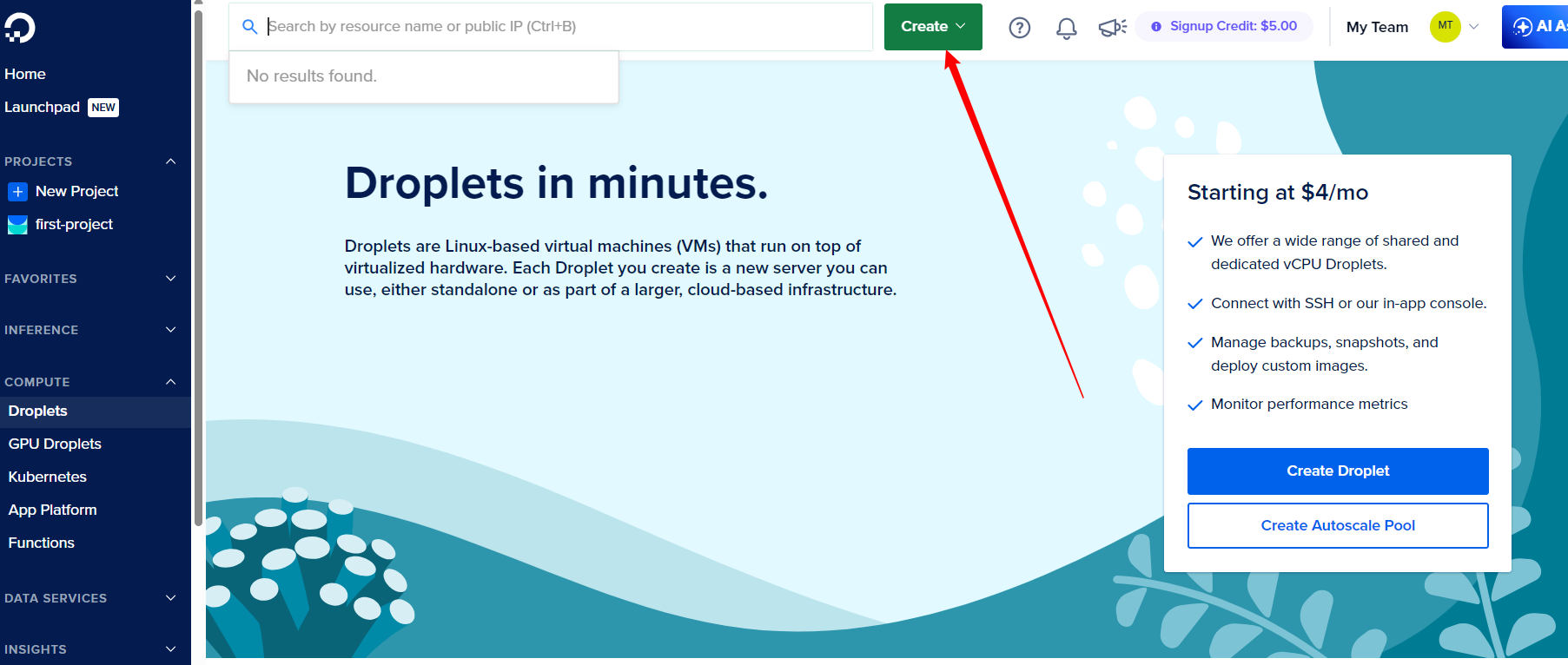
进入项目后,才能继续创建云服务器,也就是 DigitalOcean 里的 Droplet。
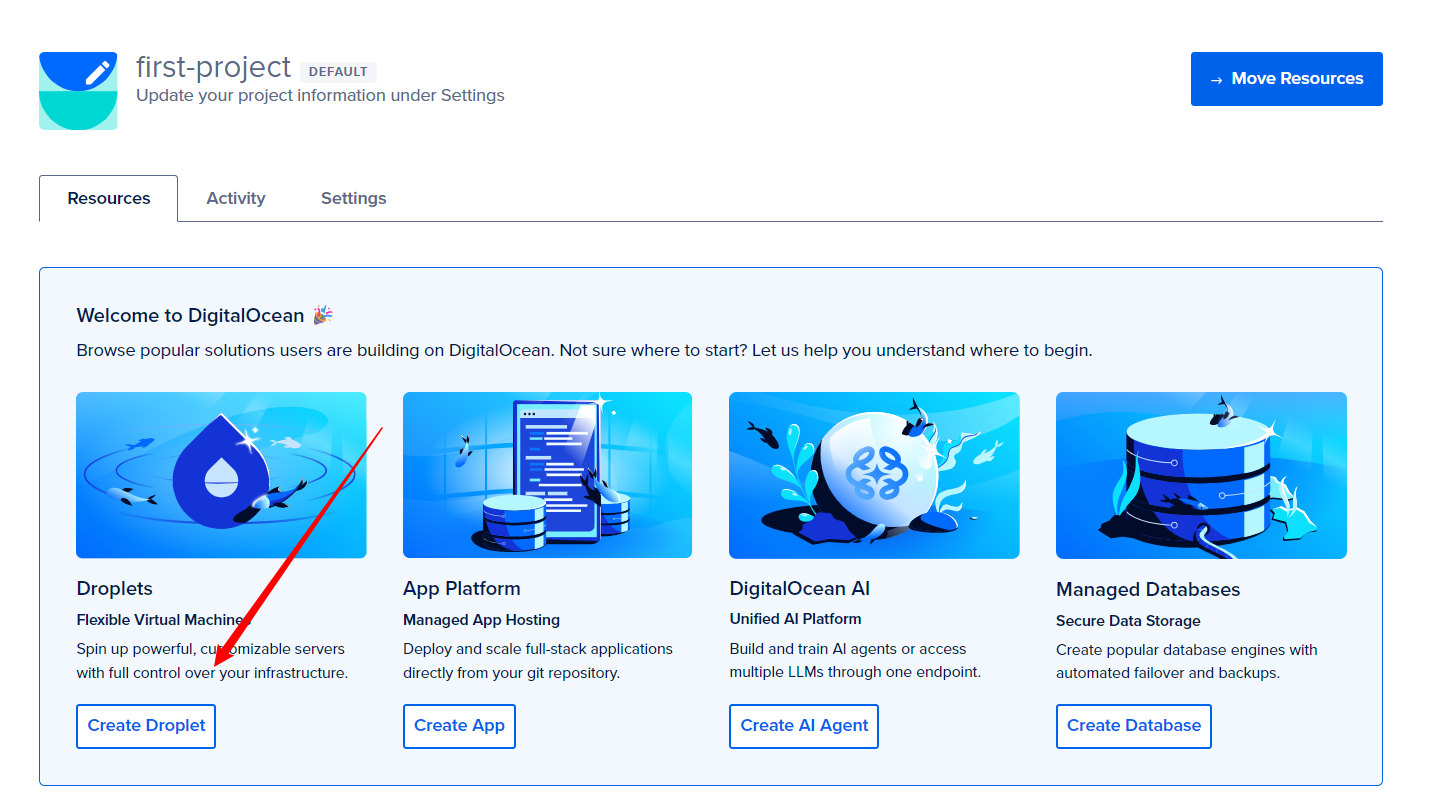
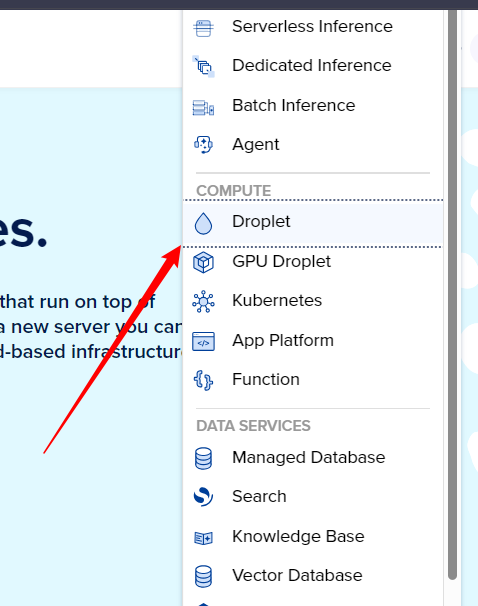
如果页面入口样式不同,也可以从 Create 菜单进入 Droplet 创建流程。
选择地区和系统
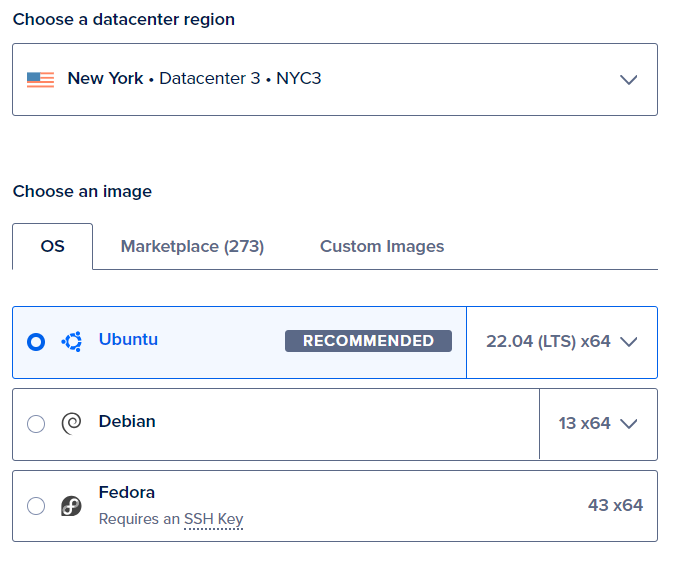
进入 Droplet 创建页后,先选机房区域和系统镜像。学习和日常折腾用途可以优先选择离自己近、延迟低的区域;系统镜像一般选 Ubuntu LTS 会比较省心。
选择套餐
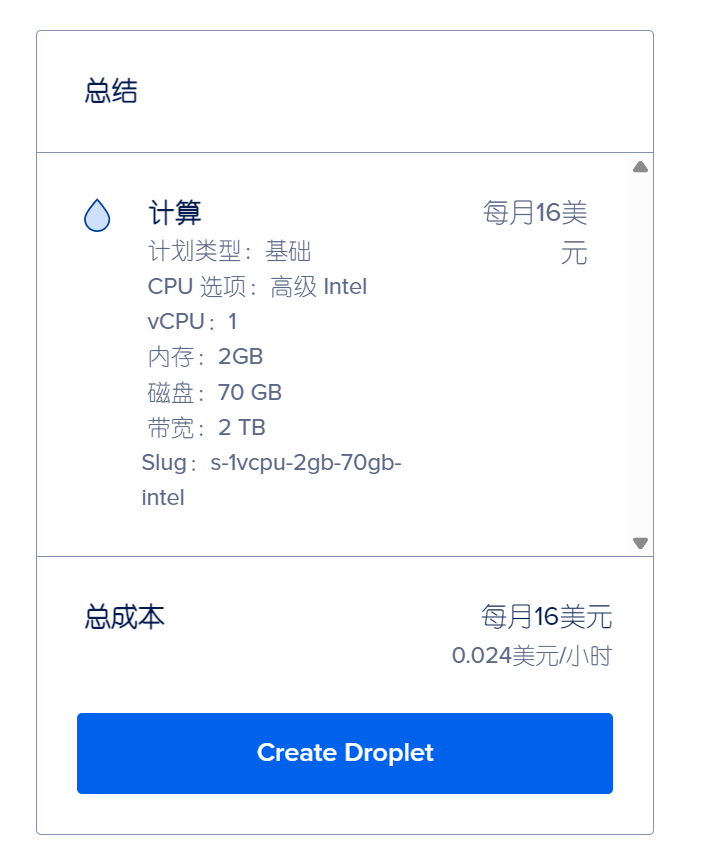
如果目标是让 200 美元额度尽量撑满一年,月费最好控制在 200 / 12,也就是约 16.6 美元以内。
这次选择的是:
- 1 Intel vCPU
- 2 GB RAM
- 70 GB NVMe
- 2 TB 流量
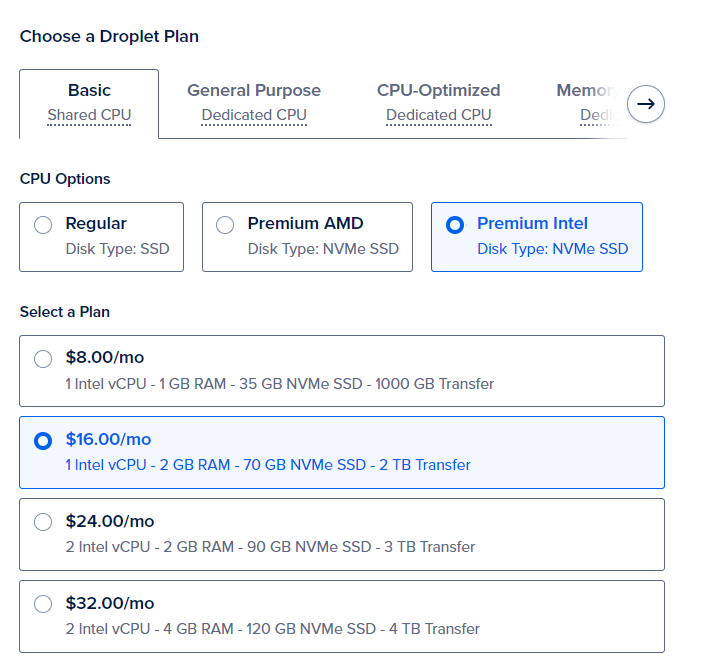
这个配置适合学习 Linux、部署轻量服务、跑个人项目和测试环境。正式跑业务前还要根据流量、存储、备份和安全需求重新评估。
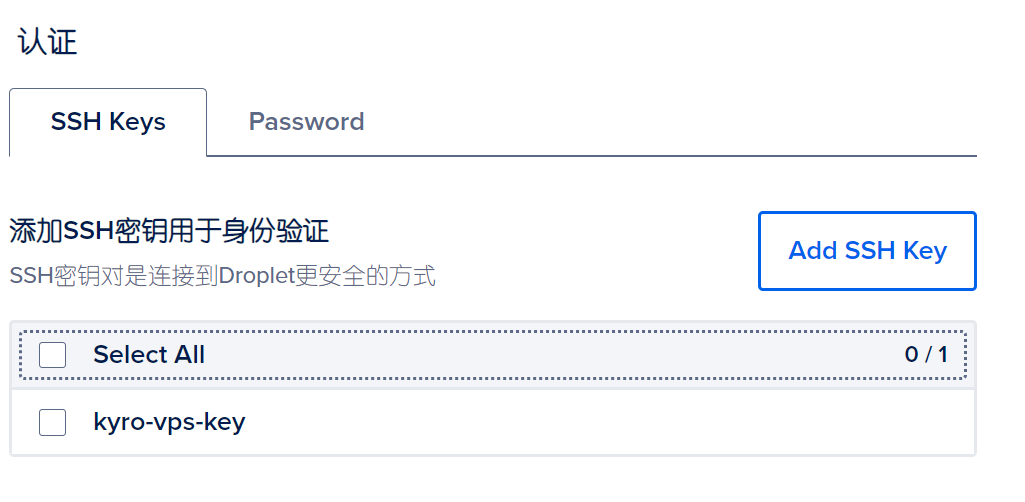
配置 SSH 密钥
创建 Droplet 时建议使用 SSH 密钥登录,而不是单纯依赖密码。SSH 密钥是一对文件:
- 私钥:保存在自己电脑上,不要上传、不要发给别人。
- 公钥:可以上传到 DigitalOcean,用来让服务器识别你的电脑。
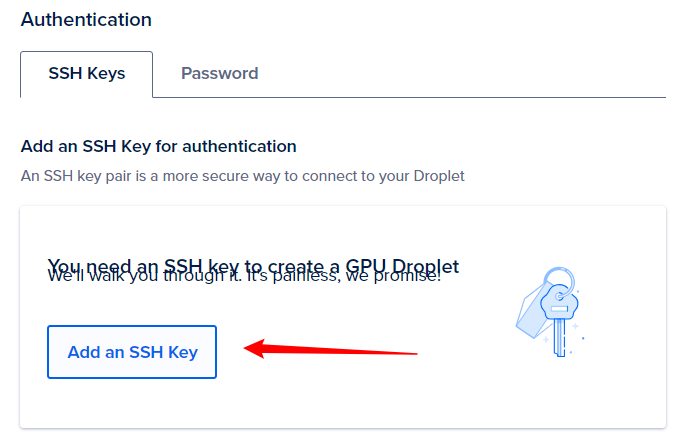
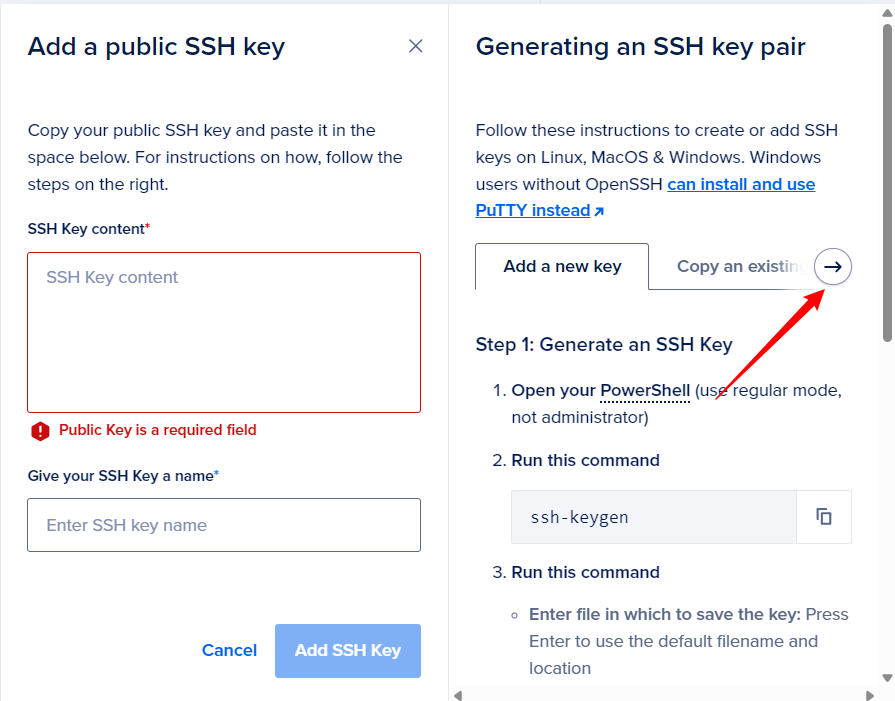
在 Windows 上可以打开 PowerShell,生成一对新密钥:
1ssh-keygen -t ed25519 -C "your_email@example.com"
如果你只是本机学习使用,也可以一路按回车,使用默认保存路径。终端提示设置 passphrase 时,想要更安全就设置一个密码;想要省事可以直接回车跳过。
注意:如果系统提示目标文件已经存在,不要随手覆盖旧密钥。先确认旧密钥是不是还在用于 GitHub、服务器或其他服务。
密钥一般会保存在:
1C:\Users\用户名\.ssh\
你需要复制的是 .pub 结尾的公钥文件内容,例如:
1id_ed25519      私钥,不要复制,不要上传
2id_ed25519.pub  公钥,复制这一份到 DigitalOcean
如果你使用默认 ssh-keygen,文件名也可能是 id_rsa.pub 或其他名字,以自己终端实际输出为准。核心原则只有一个:复制 .pub 文件,不要复制没有 .pub 的私钥文件。
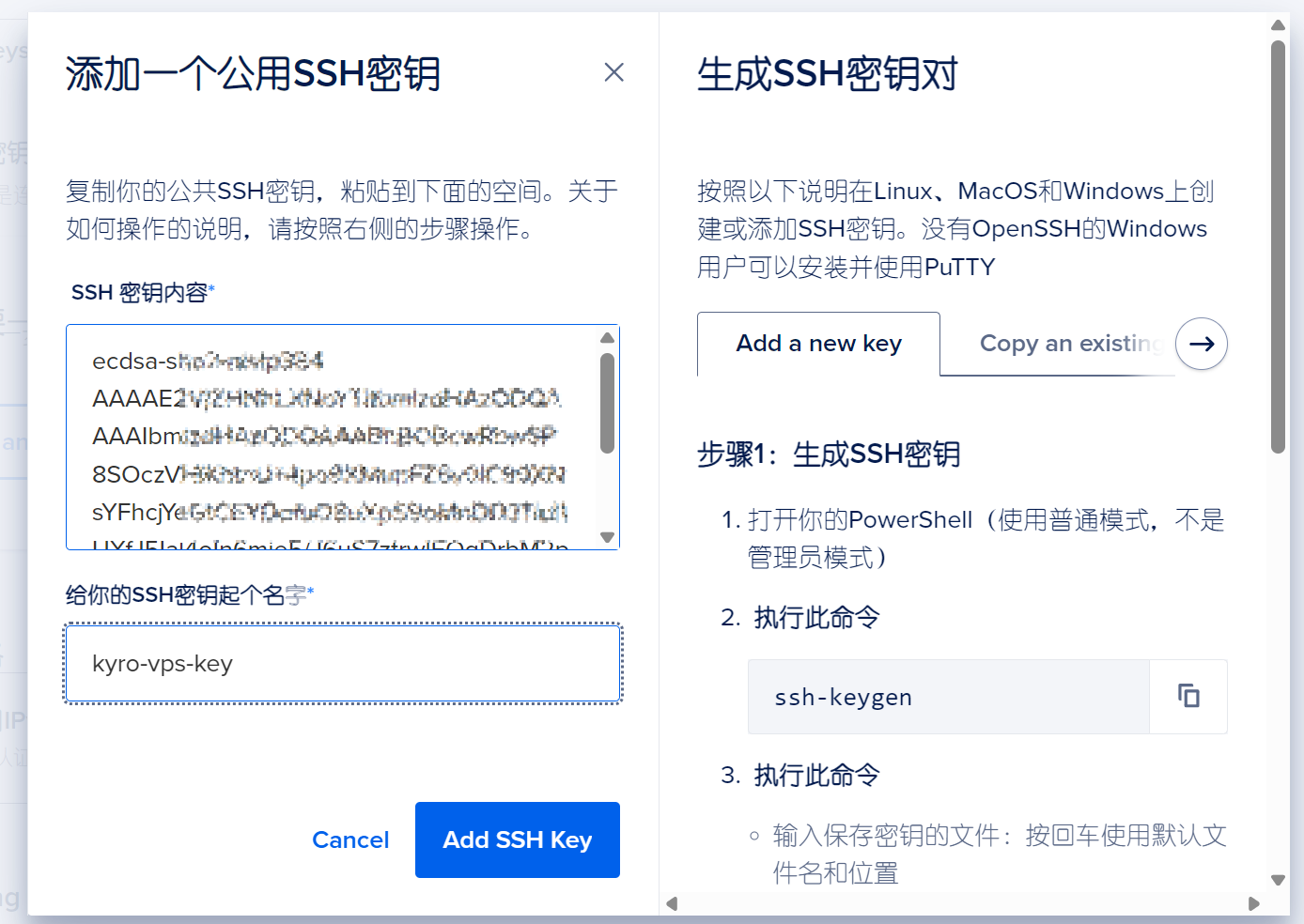
把公钥内容粘贴到 DigitalOcean 的 SSH key 输入框里,并保存。
创建服务器
确认地区、系统、套餐和 SSH 密钥都没问题后,点击 Create Droplet。
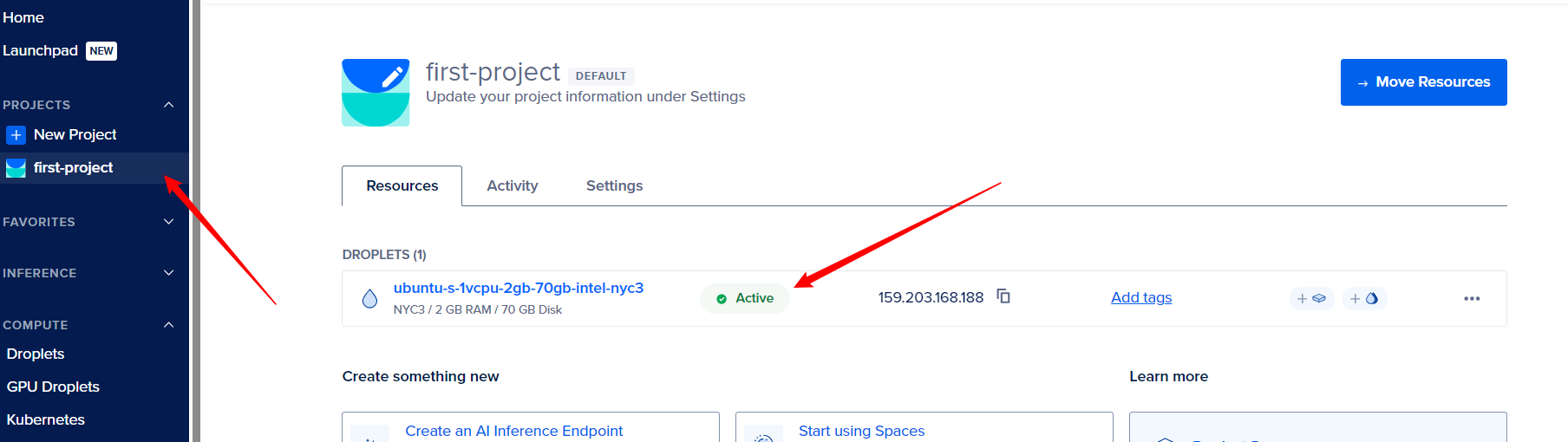
创建完成后,控制台会显示 Droplet 的公网 IP。
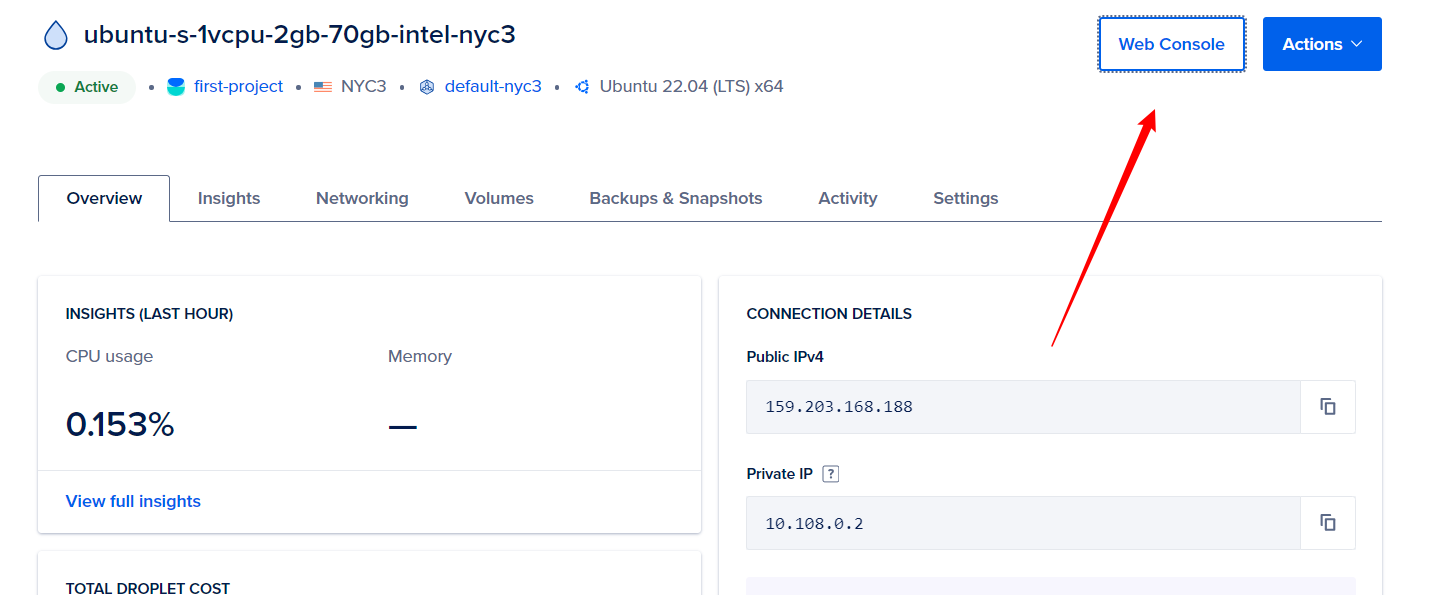
服务器就绪后,可以用 SSH 连接:
1ssh root@服务器公网IP
第一次连接会提示确认主机指纹,确认 IP 没填错后输入 yes。
成本检查
创建成功后,最好立刻做三件事:
- 回到 Billing 页面确认 Credits 仍然存在,并观察本月预计费用。
- 记录 Droplet 的月费、创建时间和到期前要不要销毁。
- 不用时不要只关机。DigitalOcean 的 CPU Droplet 关机后仍然会计费,因为资源还被保留;真正停止计费需要销毁 Droplet。
如果只是短期测试,测完就销毁。长期使用的话,可以定期检查 Billing、Snapshots、Volumes、Reserved IP 等资源,避免产生自己没注意到的费用。
GitHub Discussions
评论区
使用 GitHub 登录,欢迎友好交流。