搞机教程
从备份、解锁 BL 到 Root 的完整入门笔记
这份笔记按“先备份,再刷机,最后扩展”的顺序整理,尽量把概念和操作主线分开。
如果只想记最核心的一条流程,先记这个:
备份数据 -> 解锁 BL -> 线刷官方包 -> 确认该修补 boot.img 还是 init_boot.img -> 用 KernelSU 或 Magisk 修补 -> Fastboot 刷回
如果后面还要刷 ZIP、做分区备份、装第三方 Recovery,再额外考虑 TWRP。
一、先把几个概念讲清楚
1. BL(Bootloader)
- BL 可以理解成开机最前面的“门锁”。
- 大多数刷机、刷分区、刷 Root 镜像之前,都要先解锁 BL。
- 解锁 BL 往往会清空数据,所以备份必须在最前面。
- 解锁前通常要先打开开发者选项里的 OEM 解锁 和 USB 调试。
2. Fastboot
- Fastboot 是最常见的电脑刷机模式。
- 线刷官方包、刷分区、刷 patched 镜像,基本都离不开它。
- 常见进入方式:关机后长按 音量下 + 电源键。
3. Recovery
Recovery 可以理解成系统外的一套维护环境,类似电脑上的 PE。
系统自带 Recovery:
- 原厂自带
- 常用于恢复出厂、清缓存、安装部分官方更新
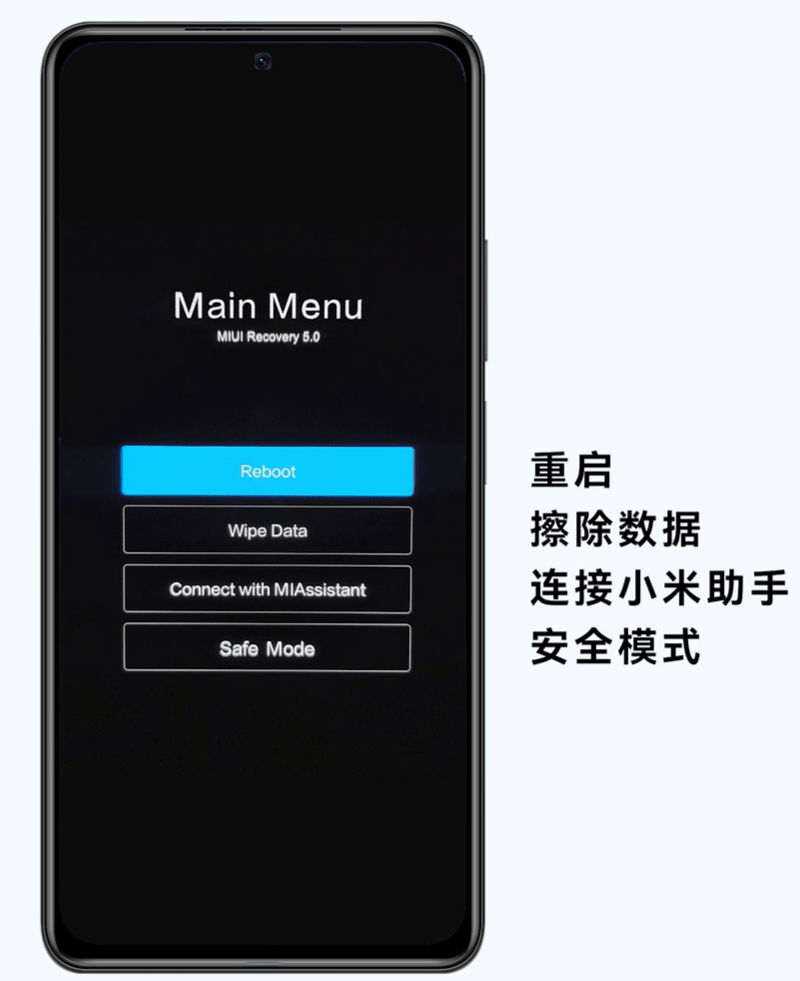
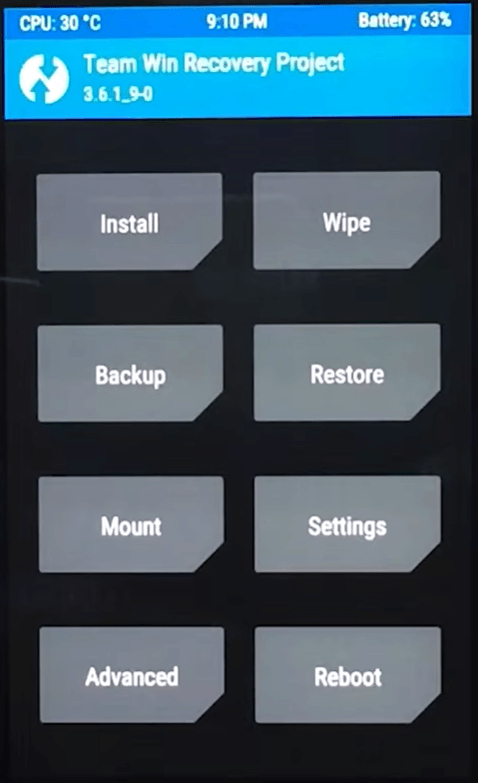
第三方 Recovery:
- 最常见的是 TWRP
- 常用于刷 ZIP、清分区、备份分区、恢复系统
- 不同机型分区结构不同,TWRP 必须找适配当前机型和系统版本的版本
小米常见进入 Recovery 的方式:
- 音量上 + 电源键
4. 线刷和卡刷
- 线刷:手机连电脑刷,常见工具是 Fastboot、MiFlash、柚坛工具箱
- 卡刷:进入 Recovery 后刷 ZIP,最常见就是用 TWRP 刷
可以直接记成:
- 线刷 = 电脑刷
- 卡刷 = Recovery 里刷
5. boot.img 和 init_boot.img
这是现在最容易搞混、也最容易刷错的地方。
- 老一些的设备,Root 修补目标常常是
boot.img - 新一些的设备,尤其是较新的 GKI / A/B 机型,常常要修补
init_boot.img
最实用的判断方法不是死背原理,而是看两件事:
- 你从当前官方固件里实际提取出来的是什么文件
- KernelSU / Magisk / 机型教程明确要求刷的是哪个分区
结论只有一句:
修补的是哪个镜像,最后就刷回哪个分区。
例如:
- 修补的是
boot.img,就刷boot - 修补的是
init_boot.img,就刷init_boot
二、开始前要准备什么
动手前建议先准备好这些东西:
- 当前手机的重要数据备份
- 已开启开发者选项、OEM 解锁、USB 调试
- 对应机型的官方 ROM
- 与当前系统版本完全匹配的原厂
boot.img或init_boot.img - Root 工具:KernelSU 或 Magisk
- 电脑端驱动、ADB/Fastboot 环境
- 可用的 TWRP 或第三方 Recovery(只在你确实需要时准备)
这里最重要的原则是:
你拿来修补和刷入的镜像,必须和当前系统版本匹配。
三、推荐的标准流程
1. 先备份
无论你要做的是解 BL、线刷还是 Root,第一步都应该是备份。
2. 解锁 BL
常见思路:
- 打开开发者选项
- 打开 OEM 解锁
- 打开 USB 调试
- 按机型要求完成 BL 解锁
要记住两件事:
- 解锁 BL 经常会清空数据
- 备份不要只留在手机里,最好复制到电脑
3. 先线刷一遍官方包
这样做的目的主要有三个:
- 统一系统状态
- 确保后面提取的镜像和当前系统一致
- 降低修补错镜像、刷错版本的概率
4. 再决定要不要刷 TWRP
现在的 TWRP 已经不是“Root 必需品”了。
- 如果你只是想拿 Root,很多时候直接修补
boot/init_boot就够了 - 如果你还要刷 ZIP、做分区备份、装模块包、手动救砖,再考虑 TWRP
四、Root 的两条路线
路线 A:直接修补 boot / init_boot,这是现在更常用的做法
这是目前最常见、也通常最省事的方式。
常用工具:
- KernelSU
- Magisk
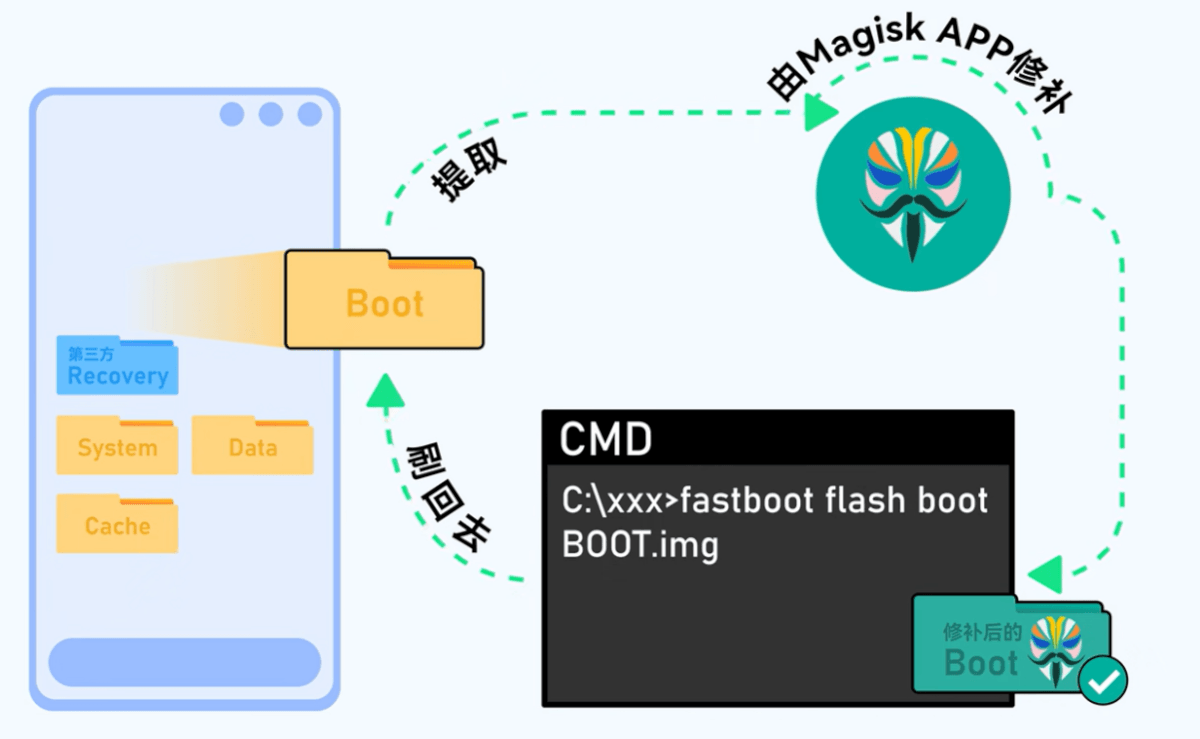
核心思路很简单:
- 从当前系统对应的官方包里提取原厂镜像
- 在手机里用 KernelSU 或 Magisk 修补
- 得到 patched 镜像
- 手机进 Fastboot
- 用 Fastboot 把修补后的镜像刷回对应分区
1. KernelSU 常见安装方式
常见能见到的方式有四种:
- 通过自定义 Recovery 安装
- 通过内核刷写类 App 安装
- 直接使用现成的 KernelSU 镜像 Fastboot 刷入
- 手动修补
boot/init_boot后再刷回
其中第 4 种最通用,也最适合自己掌握整个流程。
2. 手动修补的实际顺序
- 从当前官方固件里提取
boot.img或init_boot.img - 把这个镜像传到手机
- 在 KernelSU App 里选择“修补”
- 等待输出 patched 镜像
- 把修补后的镜像传回电脑
- 手机进入 Fastboot
- 在电脑终端里把镜像刷回对应分区
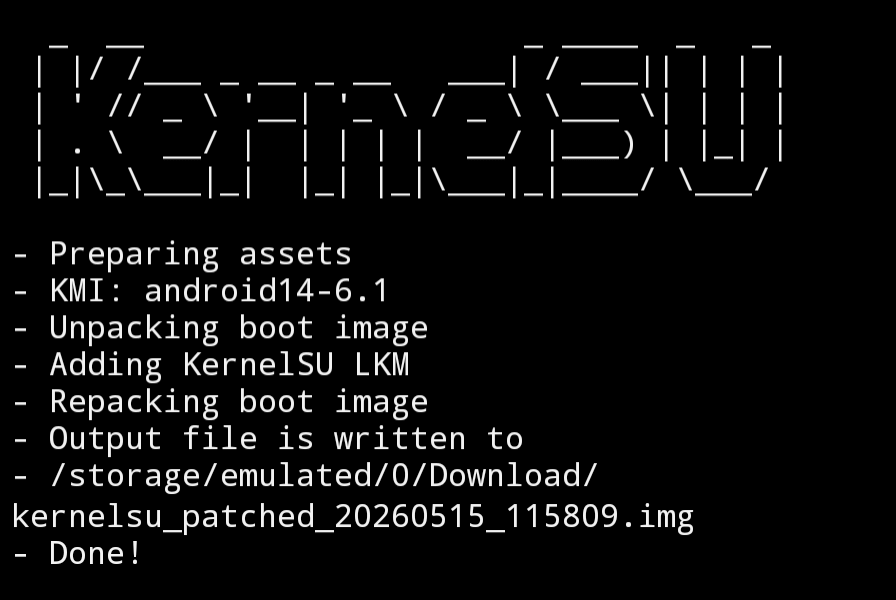
KernelSU 修补完成后的界面大致如下:
3. 刷回时最关键的一点
分区名必须和你修补的文件对应。
如果你修补的是 boot.img:
1fastboot flash boot patched.img
2fastboot reboot
如果你修补的是 init_boot.img:
1fastboot flash init_boot patched.img
2fastboot reboot
一个实际示例:
1fastboot flash init_boot kernelsu_patched_20260515_115809.img
2fastboot reboot
4. 为什么这种方式更常用
- 不依赖 TWRP
- 操作链路更短
- 更适合“只想拿 Root,不想折腾太多”的场景
过去常见流程是:
解锁 BL -> 刷 TWRP -> 卡刷 Magisk
现在更常见的是:
解锁 BL -> 提取镜像 -> 修补 -> Fastboot 刷回
5. 关于 LKM 和 init_boot
你在 KernelSU 修补日志里,可能会看到类似:
Adding KernelSU LKMOutput file is written to ...
这里的 LKM 指的是可加载内核模块。
对日常使用来说,不需要把底层实现啃得太细,先记住下面这条就够了:
新机型很常见的是修补 init_boot.img,老机型更常见的是修补 boot.img,具体以当前固件和机型教程为准。
路线 B:先刷 TWRP,再在 Recovery 里做 Root
这条路线现在仍然有用,只是已经不再是默认首选。
典型流程:
解锁 BL -> 刷入或临时启动 TWRP -> 进入 Recovery -> 刷入 Magisk 或其他 ZIP
更适合这些场景:
- 你要刷第三方 ZIP
- 你要做 Recovery 分区备份
- 你的机型对 TWRP 支持成熟
五、TWRP 和小米工具的关系
如果你用的是小米机器,常见的电脑端工具有两类:
- MiFlash
- 柚坛工具箱
1. MiFlash:主要用来线刷官方包
常见思路:
- 下载并解压官方 ROM
- 在 MiFlash 里选择 ROM 目录
- 手机进入 Fastboot
- 执行线刷
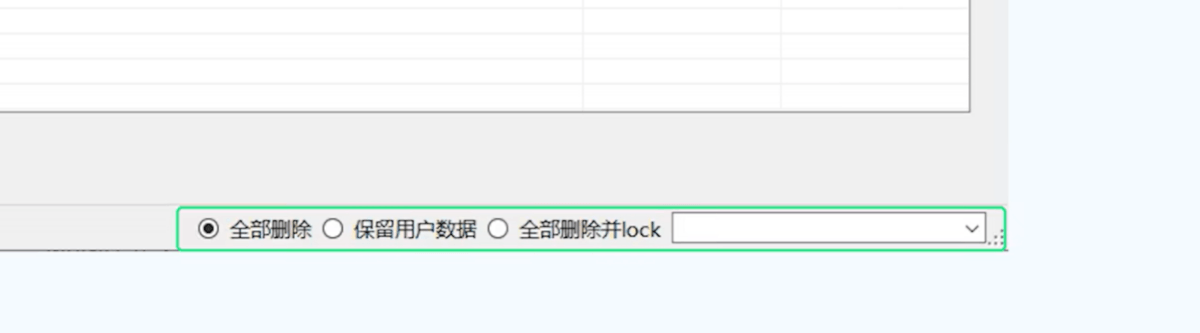
要特别注意:
- 不要选会重新上锁的选项
- 一般就是避免使用
clean all and lock
2. 柚坛工具箱:适合把常用操作集中起来做
它常见能做的事情包括:
- 解锁相关操作
- 线刷官方包
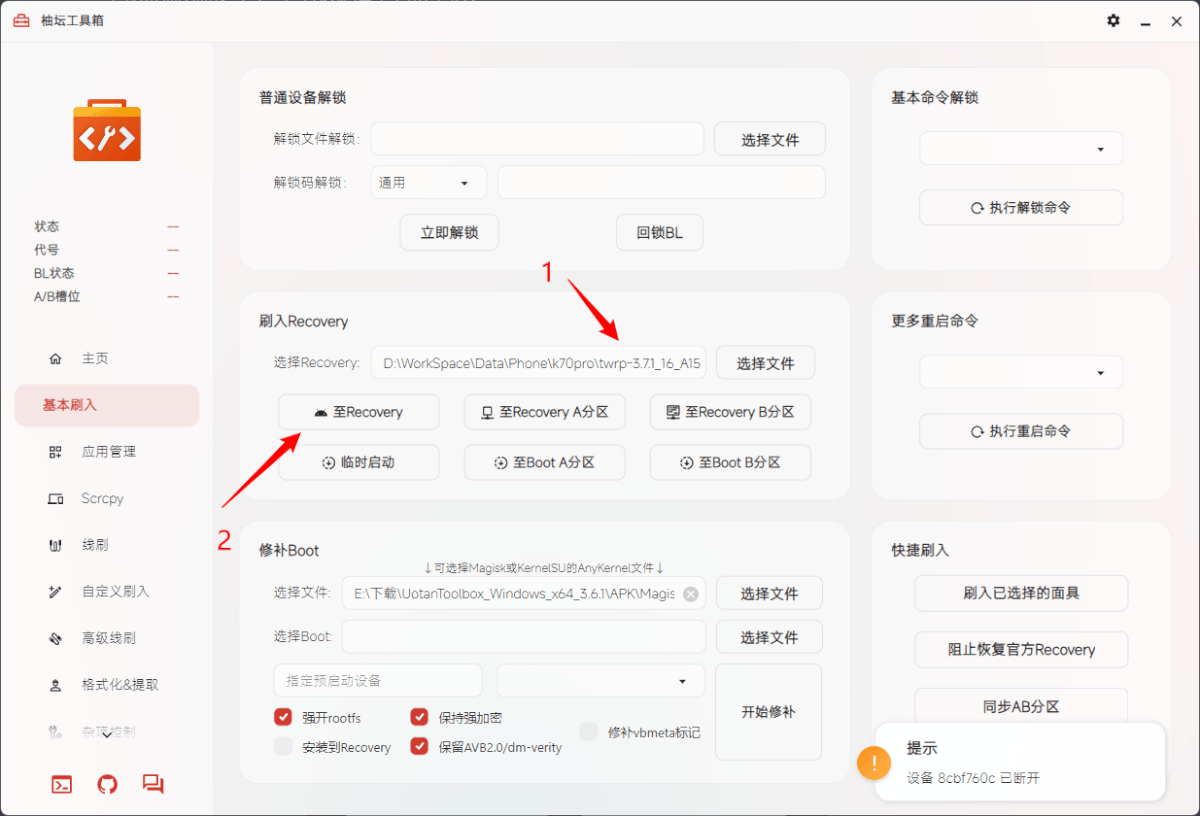
- 刷入或临时启动 Recovery
- 修补 Boot / Init Boot
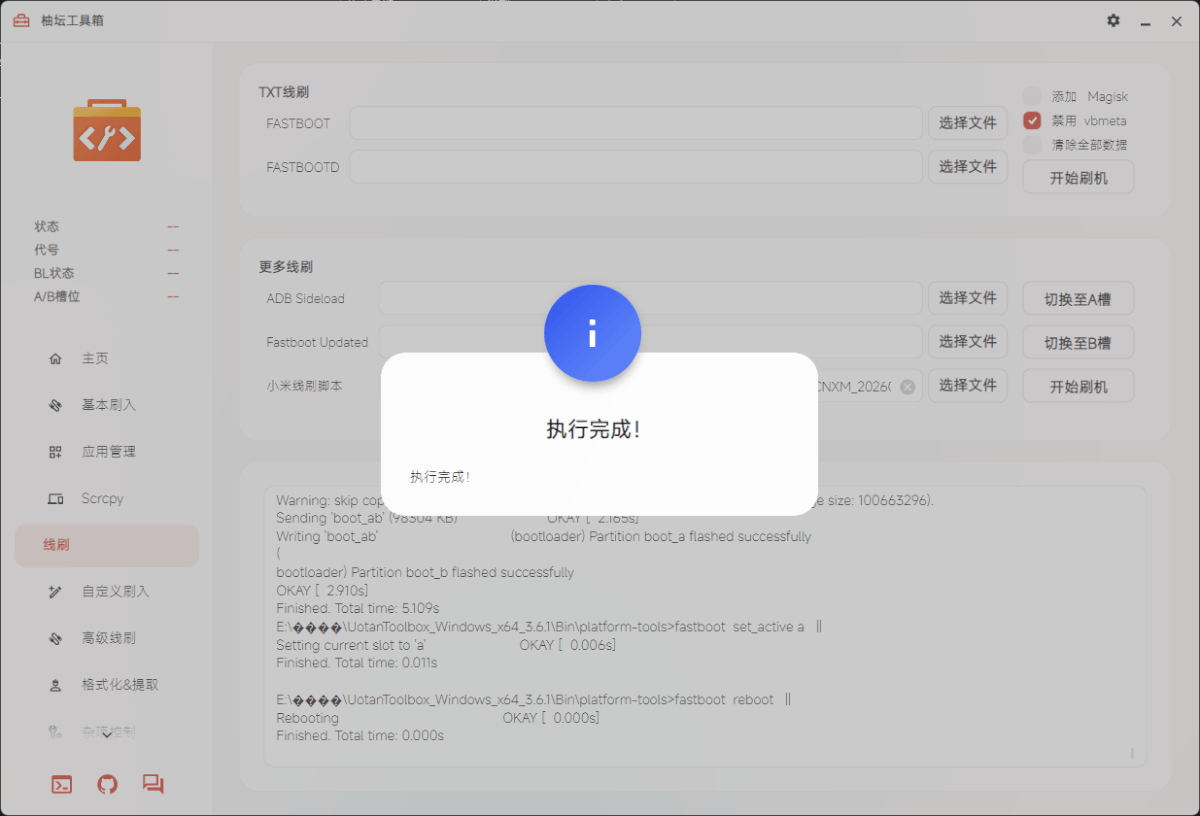
例如在线刷官方包时,常见做法是:
- 先把 ROM 下载并解压好
- 选择 ROM 目录
- 执行脚本时选
flash all - 等待执行完成,成功后一般会自动开机
如果你要刷入或临时启动 TWRP,柚坛工具箱里也能直接做:
六、Root 后常见扩展
拿到 Root 之后,很多人下一步会装模块环境。
常见组合是:
ZygiskNext -> LSPosed -> 其他模块
1. ZygiskNext
- 常见用途是给 KernelSU 提供 Zygisk 环境
- 一般从 GitHub 的 Releases 页面下载对应的
.zip - 然后在 KernelSU 或 Magisk 的模块页安装
2. LSPosed
- 常见安装包名是
LSPosed-vxxx-zygisk-release.zip - 前提通常是已经有可用的 Zygisk 环境
- 装好后再去启用你真正想用的模块
3. HyperCeiler
如果你后面想玩 HyperOS / MIUI 的功能增强类模块,可以再看:
七、备份和迁移怎么选
备份要分成两种情况看:
- 同系统迁移
- 跨系统迁移
1. 同系统迁移
例如:
- 小米官方包 -> 小米官方包
- 同一套系统里平刷、重刷、换机
这类场景下,小米自带本地备份通常是首选,而且很多时候不需要 Root。
本地备份路径通常是:
1MIUI/backup/AllBackup/
操作路径通常是:
1设置 -> 更多设置 -> 备份与恢复 -> 手机备份恢复 -> 第三方应用和数据
使用方法:
- 先在旧手机上完成本地备份
- 把整个
AllBackup文件夹复制到电脑 - 刷机或换机完成后,先在新系统里新建一次本地备份,让目录结构自动生成
- 再把电脑里的
AllBackup文件夹复制回手机覆盖 - 最后在系统里执行恢复
这种方式的优点是恢复完整度高,很多第三方应用数据都能带回来。
2. 跨系统迁移
例如:
- 小米官方包 -> 类原生系统
- 小米官方包 -> 官改包
- 两套不同 Android 定制系统之间迁移
这类场景更适合用:
- Swift Backup(快翼备份)
- Titanium Backup(钛备份)
但有一条原则绝对不要忘:
跨系统时,只恢复第三方应用和它们自己的数据,不要恢复系统应用和系统组件。
不要乱恢复的内容包括:
- 设置
- 系统桌面
- 蓝牙组件
- 系统服务相关数据
否则很容易因为底层配置冲突,导致报错、卡开机,甚至无限重启。
八、最容易踩坑的地方
1. 解锁 BL、线刷、重刷都可能清空数据
所以备份一定要在最前面,而且最好额外备份到电脑。
2. 镜像一定要和当前系统版本匹配
这是 Root 失败、卡启动、无法进系统的高发原因。
3. boot 和 init_boot 不要打错
修补的是哪个镜像,就刷回哪个分区。
这是现在最常见的人为失误之一。
4. 不要随便重新上锁
尤其是在第三方系统、Root 状态、分区内容已经改过的情况下,重新上锁风险很高。
5. TWRP 不是万能,也不是必须
- 新机型不一定有成熟 TWRP
- 有些场景直接修补镜像更省事
6. 跨系统恢复时,不要碰系统应用数据
这点最容易被忽略,但出问题时通常最麻烦。
九、一句话总结
如果你的目标只是“稳一点地拿到 Root”,最实用的主线通常是:
先备份 -> 解锁 BL -> 线刷当前官方包 -> 提取对应的 boot.img 或 init_boot.img -> 用 KernelSU 或 Magisk 修补 -> Fastboot 刷回
如果你后面还要刷 ZIP、做 Recovery 备份、装更多系统级模块,再考虑 TWRP、LSPosed 和其他扩展。
GitHub Discussions
评论区
使用 GitHub 登录,欢迎友好交流。